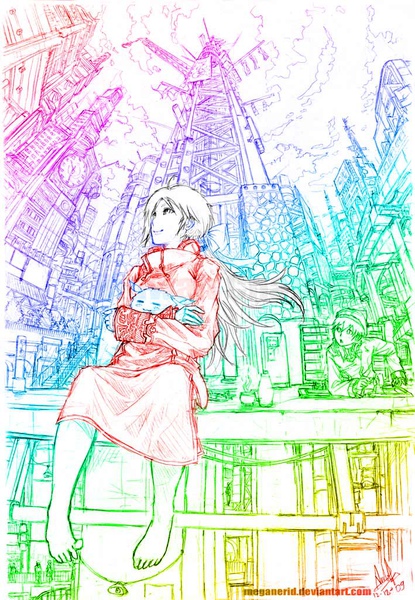
(以上鉛筆原畵來自Deviantart的Meganerid)
各位愛畫畫的大大們,是不是經常的用鉛筆畫畫、塗鴉、打草稿呢?
是不是有時候很想為畫稿上色,但是有苦于沒有時間,或者力不從心呢?
如何讓鉛筆畫看起來更有生色,讓鉛筆畫渲染上不可思議的色彩?
用Photoshop可以超簡易的做到哦!>w<
不囉嗦,看教學 ^__^
===
首先,大家的鉛筆圖稿要先達成以下的條件
1繪畫的圖稿完全用鉛筆
注意,下筆不要太深
鉛筆色的深淺會直接影響到上色的成功與否 ^__^"
如果已經太深的話(大概用4B以上的鉛筆正常的畫就會偏深了 o__o)
那麽可以選擇用Photoshop裏的橡皮擦稍微將該部位擦淺一些,但不要擦得太乾淨啊!>w<
2除了鉛筆稿以外,其他地方一律要純白
是純白哦,不是透明哦!O__6
因爲透明就不可以用圖層混合模式(Blending Mode)咯,除非你另外有一層白色的底
一般在白紙上作畫,然後掃描進去的話,顔色都會接近純白的啦 >w<
所以,如果大家用的不是白紙,那麽務必先把底色盡量的漂白
除非是你刻意要用的陰影、效果綫就例外 ^__^
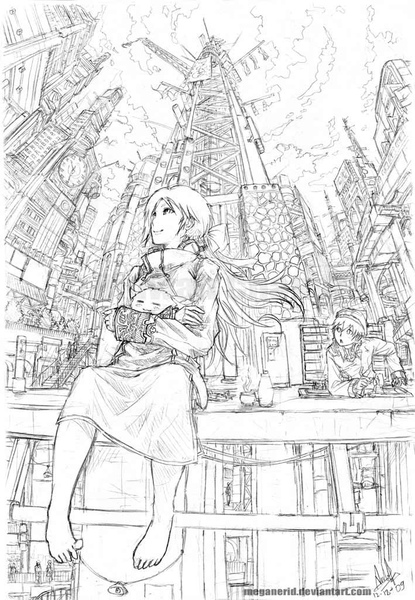
那麽,我們就用幾乎達成這兩個條件的上圖開始吧
===
首先,做一張自己喜歡的漸變圖(Gradiant)

然後將它放在綫稿的上一層 ^__^
最重要的步驟來了!
就是在漸變圖的圖層混合模式(Blending Mode)中,點選顔色(Color)
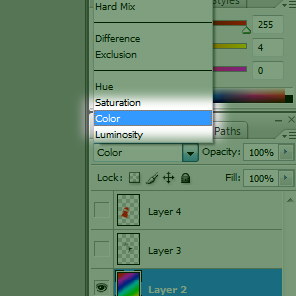
然後就。。。
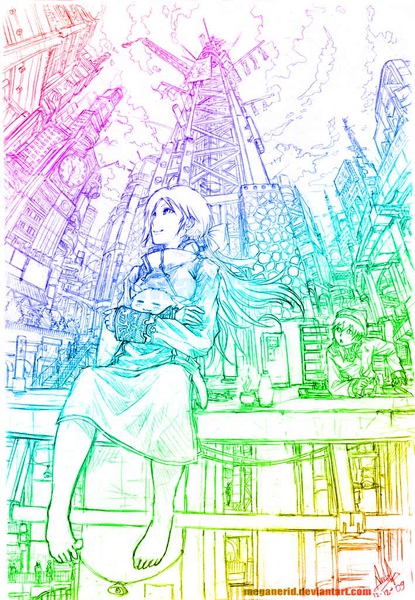
噠噹!
是不是很神奇咧!
立刻去試試看吧!>w<
===
接下來,示範一下怎麽超簡易的上色 ^__^
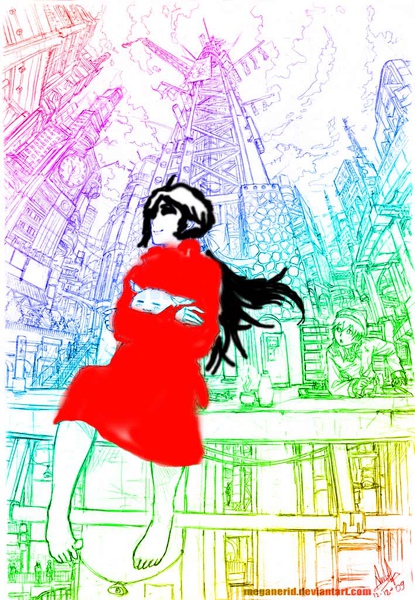
在想上色的綫條上塗抹上理想的顔色
不需要太在意是不是過多、不均勻等等哦,需要的話,我們可以最後才修 ' ~ '
然後同樣的,點選顔色(Color)
這樣一來,就會有以下這樣較完整的效果了!>w<
當然,依個人喜好
你可以先在圖層點選顔色(Color),才慢慢的上色
這樣可以更方便一邊修改,一邊欣賞成果,不錯的說 ^__^
===
在這裡簡單的説明一下,這個方法其實很適合漫畫綫稿上色
但是很多專業綫稿都是用純黑綫描過的,綫條顔色很深
所以要使用以上超簡易上色法的話
務必先將該綫稿的圖層透明度(Opacity)調節至50%~75%之間
這樣才能讓綫稿明顯的染上顔色哦
要不然就會像以下這張圖,形成一種類似外發光(Outerglow)的效果!O__6
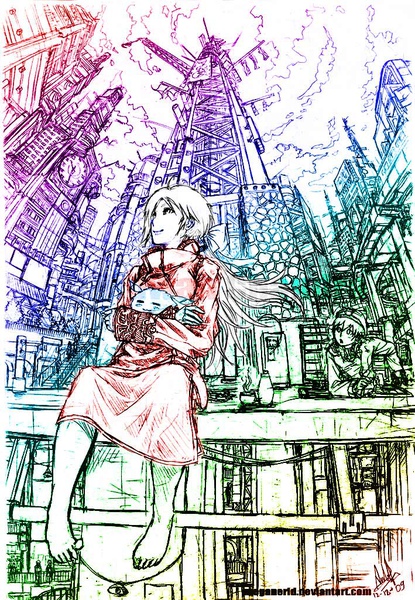
雖然也Okay看啦,但是沒法達成綫稿上色的說,哈哈 ^__^
===
另外還有一點要注意的是
在上色的時候,圖層的先後順序會影響顔色(Color)的呈現
這個跟普通上色的道理相同
也就是上下兩層的顔色重疊的話,上層的顔色不會融入下層,而是完全覆蓋下層,以此類推

最後的舉一反三,直接用在鉛筆素描上的效果也很讚哦!>w<
大家儘管去試試看吧!
如果有什麽東西漏掉了要告訴我啊!^__^

請先 登入 以發表留言。