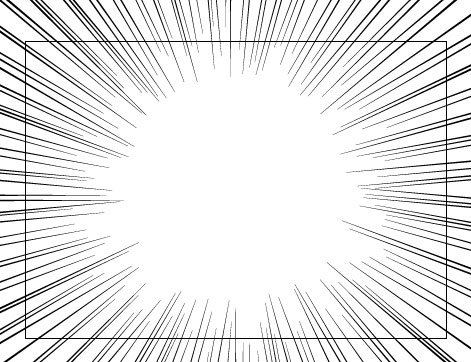
用AI製作效果綫的方法有很多种,有經驗的直接畫最好
不過我是懶人,所以這是一種取巧的方式
效果不錯,同時也能夠節省很多的時間
簡單的分爲兩個步驟,製作畫筆和應用畫筆
先不囉嗦,因爲下面會很囉嗦
那麽直接進入教學了
===
1製作「散點畫筆(ScatterBrush )」
首先,爲效果綫做一個標準的綫條或模特
而這一條綫將會直接影響到最後的效果,所以大家選擇要謹慎哦!

教學採用漫畫常用的綫條之一,就是以上這種越來越細的綫條
如果想要呈現教學的效果
大家可以很簡單的畫一個倒三角型
然後將其形狀調節成以上的綫條狀(注意:綫條一定要打直,打橫的效果會有些許不同)
綫條的形狀完成以後,把它丟進散點畫筆盤中
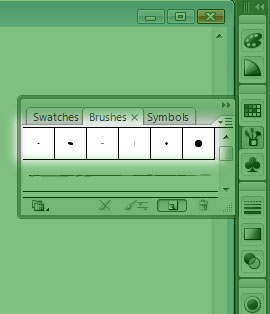
AI會彈出以下的信息
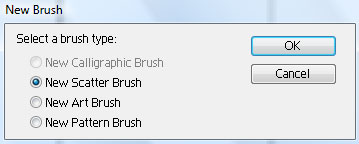
選擇「製作一個新的散點畫筆(New Scatter Brush)」
點擊「確認(Okay)」
AI會彈出「散點畫筆選項(Scatter Brush Option)」
先直接選「確認」跳過(後面會比較詳細的講解)
這樣一來你就會有一個新的散點畫筆如下,也就是製作效果綫所需要的基礎
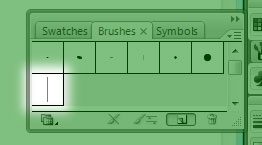
好的,這樣一來第一階段就告一個段落
===
2運用和調節散點畫筆
漫畫中的效果綫多數是爲了增加視覺效果,作用有聚集焦點、速度描寫、人物表情描寫、鏡頭效果描寫等等。
看過漫畫的都應該了解,我就不貼圖了
教程選用比較能概括大體概念的聚集焦點效果進行
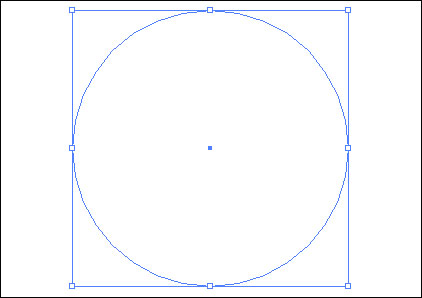
首先,聚集焦點很自然的要先將圖案的焦點圈出來
而以上這個圈圈就是製作的必需品
注意:圈圈的大小會間接的影響效果綫的數量和密度,越大的圈圈所能容納的綫就越多,視覺上自然也就越緊湊
接著點選剛剛製作出來的散點畫筆
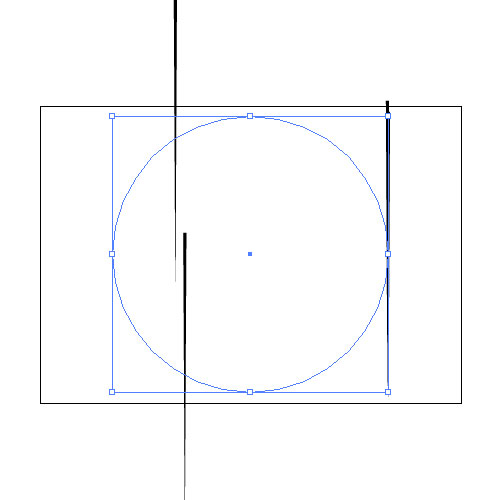
你會看到以上的情況,也就是幾條疏鬆的效果綫
接下來重新打開剛才跳過的「散點畫筆選項」(Double-Click做好的畫筆即可)
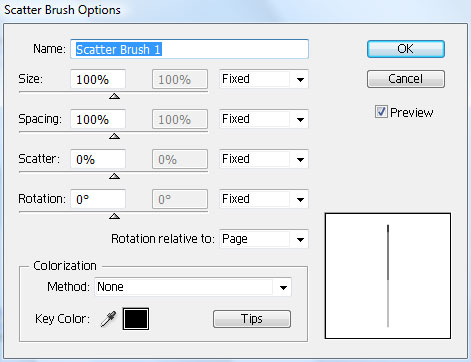
然後,就開始調節
注意:以下步驟不分先後
===
A增減效果綫
這裡的概念主要是調節綫條的間隔來達到綫條增減的效果
所以大家開始準備調節選項內的「間隔(Spacing)」
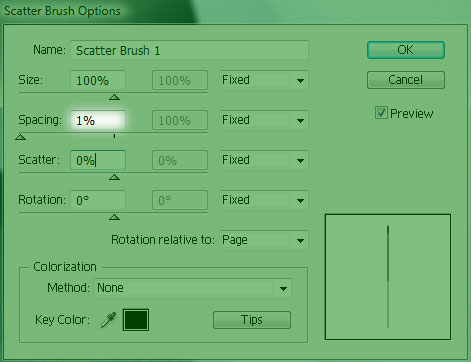
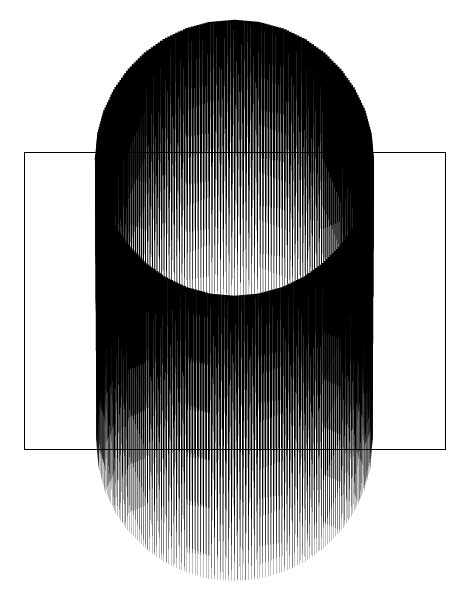
首先將間隔的百分比調整爲1%,你會得到以上效果
綫條很平均的依照從上到下的排列著
注意:10%以下的數值都需要手動輸入
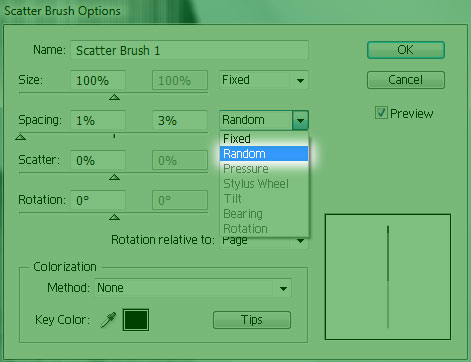
爲了達到漫畫中速度綫間隔參差不齊的感覺
大家可以把右邊的選項從「固定(Fixed)」改爲「隨機(Random)」,然後肆意調節百分比的範圍
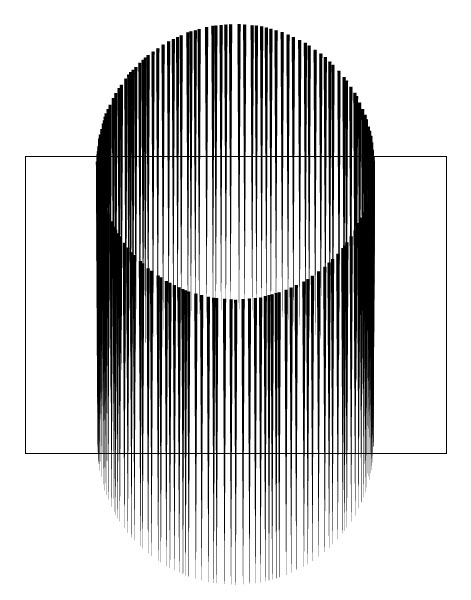
以上效果是以1%到3%所得到的效果
===
B讓效果綫圍繞焦點排列
這裡的概念主要是轉換綫條的排列模式,同時調節綫條在「路徑(Path)」上高低的位置來達成綫條所造成聚焦效果
那麽大家繼續啦!
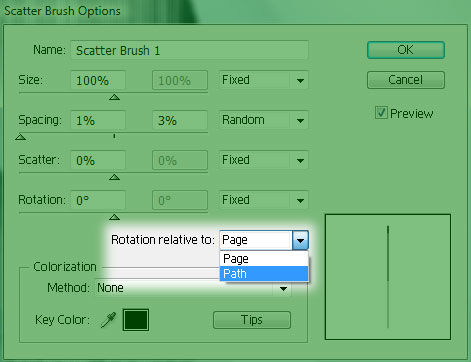
首先將「排列對象(Rotation Relative to)」從「界面(Page)」轉換成「路徑(Path)」
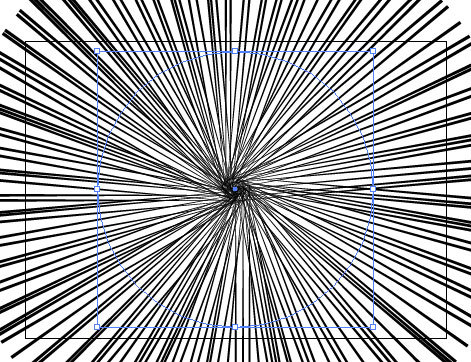
以上的效果是不是離理想中的效果有點接近了呢?
只是目前有點亂罷了
那麽接下來就是要調節速度綫位置的高低了
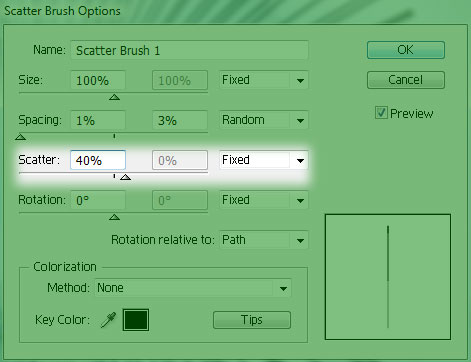
把「分佈(Scatter)」往右邊拉,也就是輸入正數值
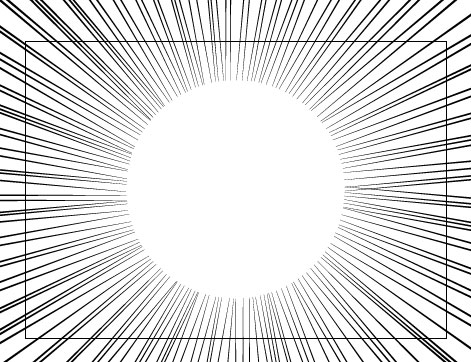
你會發現綫條開始向外移動,使中間呈現出一個聚焦的圓!
效果也就大概如此了
那麽,同樣的爲了得到漫畫常用的參差不齊之手法
大家可以效仿增減速度綫條的選項,把右邊的選項從「固定」改爲「隨機」,然後肆意調節百分比的範圍(這裡就不重新貼圖了)
以上是50%到60%所得到的效果
這樣一來,概念上基本就算教完了
之後怎樣運用相信大家自己有自己的辦法
結束!
===
最後這裡,不貼圖的分享一個其中比較無關痛癢的選項,就是「比例(Size)」
比例所指的是速度綫條大小的比例
同樣的可以把右邊的選項從「固定」改爲「隨機」,然後肆意調節百分比的範圍
你會發現效果綫條的長短與粗細跟著百分比改變了
算是是一個漫畫效果綫中,可有可無的選項
不過有時候加一點,還真的不錯看
好啦,到這裡有什麽不明白的請告訴我啊!
我會努力補充的!^__^

請先 登入 以發表留言。